--
:
--
:
--
grep
最后更新于:
grep命令

目录
[toc]
介绍
SHELL四剑客之二的Grep工具,主要是用于查找Linux操作系统 某个文本文件中关键词,可以根据指定关键词去文本文件中匹配;
Grep工具的语法格式:
1grep –option(参数) word(关键词| 正则) file(文本文件);
Option参数:
-a(文本方式)、-c(统计)、-i(忽略大小写)、-n(行号)、-v(反选)、-w(词组)、-o(打印匹配)、-A(匹 配之后)、-B(匹配之前)、-C(匹配前后)等;
选项
grep 是一个强大的文本搜索工具,常用于查找文件中的特定模式。以下是一些常见的 grep 选项及其含义:
-E 选项允许使用扩展正则表达式。
-i:忽略大小写进行匹配。1grep -i "pattern" filename-v:反向匹配,输出不匹配模式的行。1grep -v "pattern" filename-r或-R:递归搜索,搜索指定目录及其子目录中的文件。1grep -r "pattern" directory/-l:只输出匹配模式的文件名,而不输出匹配的行。1grep -l "pattern" *-n:在输出中显示匹配行的行号。1grep -n "pattern" filename-c:输出每个文件中匹配模式的行数。1grep -c "pattern" filename-w:只匹配整个单词。1grep -w "pattern" filename-A:在匹配行之后输出指定数量的行。1grep -A 3 "pattern" filename # 输出匹配行及其后面3行-B:在匹配行之前输出指定数量的行。1grep -B 3 "pattern" filename # 输出匹配行及其前面3行-C:在匹配行之前和之后输出指定数量的行。1grep -C 3 "pattern" filename # 输出匹配行及其上下各3行-q:安静模式,不输出任何内容,只返回退出状态(0 表示找到匹配,1 表示未找到)。1grep -q "pattern" filename--color:高亮显示匹配的部分,便于查看。1grep --color "pattern" filename
这些选项可以组合使用,以满足特定的搜索需求。通过熟练使用这些选项,可以更高效地找到所需的信息。
案例:反选 -v
如果要进行反向搜索(输出不匹配该模式的行),可加-v参数。
 1$ ls -ltR docs | grep ".md" | grep -v "^d" | head -n 10
 2-rw-r--r-- 1 Win 197121  889 12月  8 15:30 3、latestUpdateArcticleTop10.md
 3-rw-r--r-- 1 Win 197121   31 12月  8 14:57 2、网站监控.md
 4-rw-r--r-- 1 Win 197121 1912 12月  8 14:57 1、关于本站.md
 5-rw-r--r-- 1 Win 197121  5795 12月  8 07:01 微信公众号排版工具.md
 6-rw-r--r-- 1 Win 197121  2876 12月  6 12:45 _博客模板.md
 7-rw-r--r-- 1 Win 197121  4848 12月  4 09:20 画图软件.md
 8-rw-r--r-- 1 Win 197121  2260 12月  3 02:27 录屏软件.md
 9-rw-r--r-- 1 Win 197121   174 12月  2 10:00 字体.md
10-rw-r--r-- 1 Win 197121 48274 11月 29 12:45 wiki.md
11-rw-r--r-- 1 Win 197121  2509 11月 29 12:44 IT技术logo.md
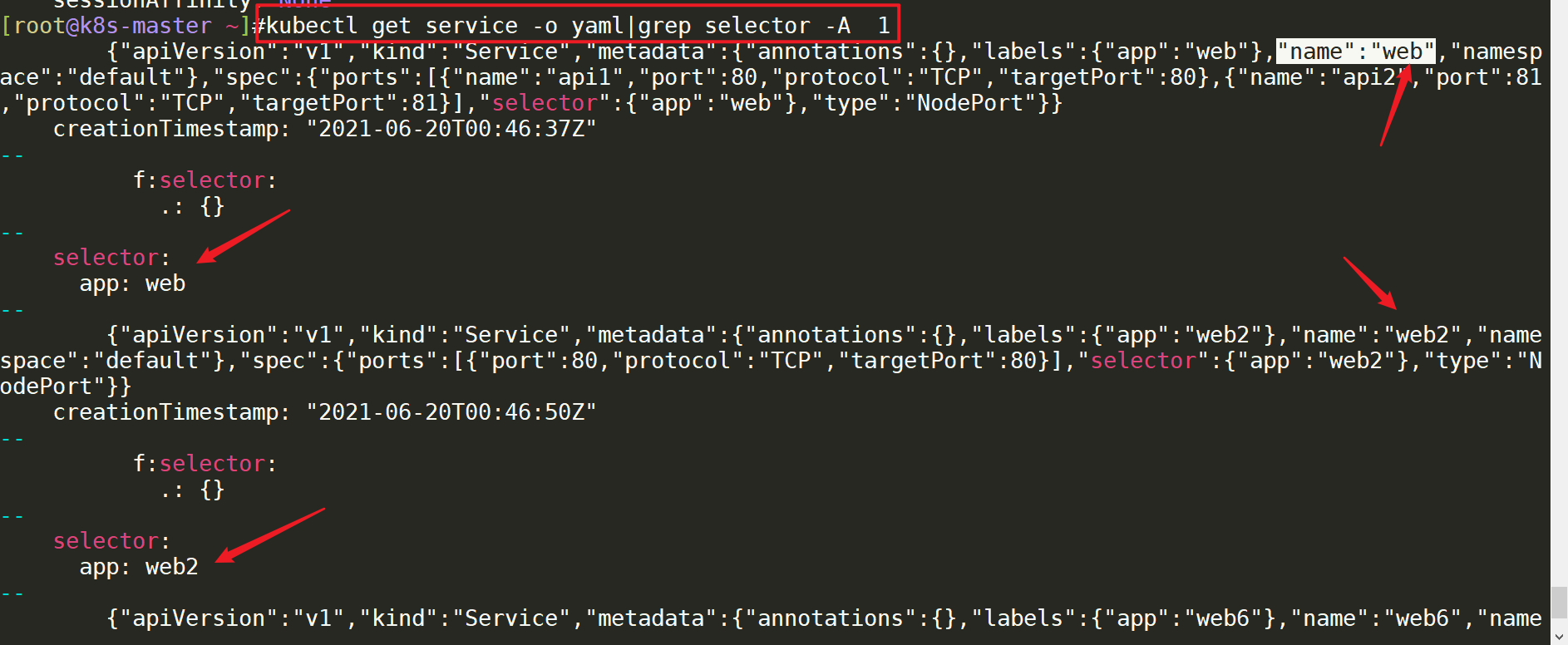
案例:查看指定内容的前一行或后一行:-A 和 -B选项
1  -B, --before-context=NUM  print NUM lines of leading context
2  -A, --after-context=NUM   print NUM lines of trailing context
3  #说明
4-A <显示行数> --after-context=<显示行数> # 除了显示符合范本样式的那一行之外,并显示 该行之后的内容。
5-B<显示行数> --before-context=<显示行数> # 除了显示符合样式的那一行之外,并显示该行 之前的内容。
6
7[root@k8s-master ~]#kubectl get service -o yaml|grep selector -A  1  #-A 1表示后一行, -B代表前一行
8[root@k8s-master ~]#kubectl get service -o yaml|grep selector -B  1  #-A 1表示后一行, -B代表前一行

案例:-i选项 忽略大小写查找匹配
- 例子:要检查定义就绪探针时使用的所有参数(比如initialDelaySeconds、periodSeconds等)的详细状态,运行kubectl describe命令。
1[root@k8s-master ~]#kubectl describe pod nginx |grep -i readiness
2    Readiness:      http-get http://:80/ delay=10s timeout=1s period=5s #success=1 #failure=3
3
4#-i选项说明:
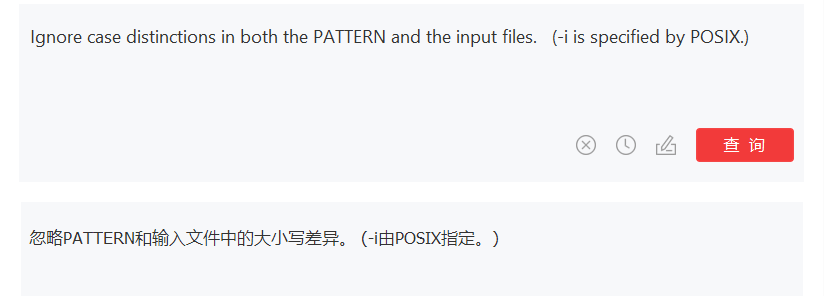
5       -i, --ignore-case
6              Ignore case distinctions in both the PATTERN and the input files.  (-i is specified by POSIX.)
-E选项
案例1
1#选项说明
2 -E, --extended-regexp
3              Interpret PATTERN as an extended regular expression (ERE, see below).  (-E is specified by POSIX.)
4
5例子:
6[root@k8s-master ~]#journalctl -u kubelet |grep -E "failed|error" #查看k8s
案例2
 1[root@mysql ~]# mysql -uroot -e 'show databases'
 2+--------------------+
 3| Database           |
 4+--------------------+
 5| db2                |
 6| hellodb            |
 7| hellodb2           |
 8| information_schema |
 9| mysql              |
10| performance_schema |
11+--------------------+
12[root@mysql ~]# mysql -uroot -e 'show databases'|grep -Ev '^(Database|information_schema|performance_schema)$'
13db2
14hellodb
15hellodb2
16mysql
案例:-o选项
grep命令里-o选项是什么意思?
在 grep 命令中,-o 选项用于仅显示匹配到的文本的实际内容,而不是整行。这意味着 grep -o 将只输出与模式匹配的文本片段,而不是包含该文本的整行。
以下是一个简单的示例:
1[root@I ~]# echo "The quick brown fox" | grep -o 'fox'
2fox
3[root@I ~]#
在这个例子中,grep -o 'fox' 将只输出字符串 “fox”,而不是整个句子 “The quick brown fox”。
这对于从文本中提取特定模式的信息非常有用,特别是当你关心的是匹配文本的一部分而不是整个行的内容时。
grep正则提取字符串用法介绍
匹配特定字符
正则表达式可以使用特定的符号来匹配特定的字符。
示例代码:
1.   表示匹配任意字符
2\d  表示匹配数字
3\w  表示匹配字母或数字
4\s  表示匹配空白字符
例如,要匹配任意一个字符加上“at”的字符串,可以使用以下命令:
1grep ".at" file
该命令将输出所有包含任意一个字符加上"at"的字符串。
匹配重复字符
正则表达式可以使用特定的符号来匹配重复出现的字符。
示例代码:
1*       表示匹配前面的字符出现0次或多次
2+       表示匹配前面的字符出现1次或多次
3?       表示匹配前面的字符出现0次或1次
4{n}     表示匹配前面的字符出现n次
5{n,}    表示匹配前面的字符至少出现n次
6{n,m}   表示匹配前面的字符出现n到m次
例如,要匹配一个字符串中至少重复一次的字母"o",可以使用以下命令:
1grep "o+" file
该命令将输出任意包含至少重复一次字母"o"的字符串。
限定匹配范围
正则表达式可以使用特定的符号来限制匹配范围。
示例代码:
1^   表示匹配字符串的开头
2$   表示匹配字符串的结尾
3[ ] 表示匹配字符集合中的任意一个字符
4[^ ]    表示匹配不在字符集合中的任意一个字符
例如,要匹配以字母"t"开头的字符串,可以使用以下命令:
1grep "^t" file
该命令将输出所有以字母"t"开头的字符串。
使用分组匹配
正则表达式可以用括号将匹配项分组。
示例代码:
1()  表示匹配项分组
2|   表示或者关系
3\1  表示引用第一个匹配组
例如,要匹配以数字开头、后面紧跟"-“或”.",再后面是4个数字的字符串,可以使用以下命令:
1grep "^(\d+[-.])?\d{4}$" file
该命令将输出所有符合以上规则的字符串。
案例:去除空格和以#开头的行
 1[root@test ~]# grep ^[^#] /etc/sudoers
 2Defaults   !visiblepw
 3Defaults    always_set_home
 4Defaults    match_group_by_gid
 5Defaults    always_query_group_plugin
 6Defaults    env_reset
 7Defaults    env_keep =  "COLORS DISPLAY HOSTNAME HISTSIZE KDEDIR LS_COLORS"
 8Defaults    env_keep += "MAIL PS1 PS2 QTDIR USERNAME LANG LC_ADDRESS LC_CTYPE"
 9Defaults    env_keep += "LC_COLLATE LC_IDENTIFICATION LC_MEASUREMENT LC_MESSAGES"
10Defaults    env_keep += "LC_MONETARY LC_NAME LC_NUMERIC LC_PAPER LC_TELEPHONE"
11Defaults    env_keep += "LC_TIME LC_ALL LANGUAGE LINGUAS _XKB_CHARSET XAUTHORITY"
12Defaults    secure_path = /sbin:/bin:/usr/sbin:/usr/bin
13root	ALL=(ALL) 	ALL
14%wheel	ALL=(ALL)	ALL
15[root@test ~]#
案例:-w选项
1echo -e "\tVersion      : $(cat /etc/os-release | grep -w "PRETTY_NAME" | cut -d= -f2 | tr -d '"')"
2
3
4#-w, --word-regexp         force PATTERN to match only whole words    #-w、 --单词正则表达式强制PATTERN仅匹配整个单词

关于我
我的博客主旨:
- 排版美观,语言精炼;
- 文档即手册,步骤明细,拒绝埋坑,提供源码;
- 本人实战文档都是亲测成功的,各位小伙伴在实际操作过程中如有什么疑问,可随时联系本人帮您解决问题,让我们一起进步!
🍀 微信二维码
x2675263825 (舍得), qq:2675263825。

🍀 微信公众号
《云原生架构师实战》

🍀 个人主页:
🍀 知识库:
🍀 博客:

🍀 csdn
https://blog.csdn.net/weixin_39246554?spm=1010.2135.3001.5421

🍀 知乎
https://www.zhihu.com/people/foryouone

往期推荐
QQ群
玩转Typora+Docusuaurus+起始页交流群:(欢迎小伙伴一起探讨有趣的IT技术,来完成一些漂亮的项目)

我的开源项目:
https://wiki.onedayxyy.cn/docs/OpenSource
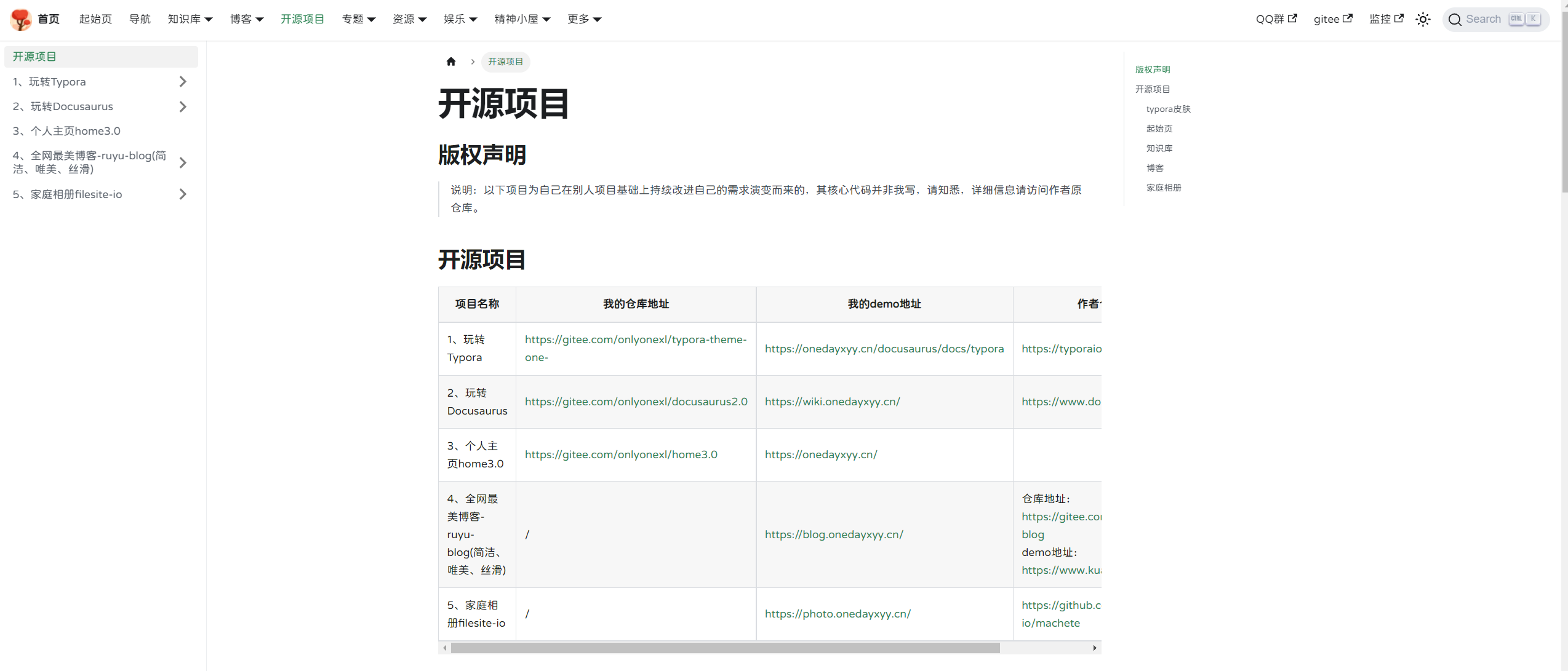
- typora皮肤
https://wiki.onedayxyy.cn/docs/typora

- 起始页

- 知识库
- 博客

- 家庭相册

最后
好了,关于本次就到这里了,感谢大家阅读,最后祝大家生活快乐,每天都过的有意义哦,我们下期见!

📡
推荐使用微信支付

推荐使用支付宝