--
:
--
:
--
nginx图床
最后更新于:
实战-完美解决md图床问题-nginx图床-20240804(测试成功)
目录
[[toc]]
[toc]
背景
图床对md文档/博客来说是非常重要的,那么让我们来给自己部署一个非常实用的图床吧。
版权
本文为One原创文章,转载无需和我联系,但请注明文章来源。
优势
Nginx图床优势:
存储空间无限制
数据绝对安全有保障
0成本开销
部署简单
……
前提条件
已经提前购买好云服务器;
域名已完成备案(域名备案也是很方便的哈);
域名已配置https证书;
需要给次域名配置cdn;(未配置cdn时,如果md里图片偏多后,打开一个md后图片加载会出现延迟……)
提示
- 最好建议通过域名来访问自己的图床服务,因为公网ip后续可能会更改,但域名是不会变的,因此后续迁移图床数据是非常方便的;
- 域名备案流程也不复杂,把该填的内容都填了,等待审批通过就好;
- 域名配置https泛域名证书也很方便;(见手把手文档:《[实战-Cerbot结合阿里云dns插件实现自动续期-20250305(测试成功)(推荐)](https://onedayxyy.cn/cerbot-ali-dns-plugin)》)
1、部署nginx
- 云服务器上部署nginx服务
参考文章:
《实战:yum方式部署nginx-2024.4.16(测试成功)》
- 给自己网站配置https泛域名证书
参考如下链接:
《实战-Cerbot结合阿里云dns插件实现自动续期-20250305(测试成功)(推荐)》
- 自己本次nginx配置如下:
2024年8月4日
nginx.conf配置文件:
cat /etc/nginx/nginx.conf
具体代码
ssl证书位置:
1[root@docusaurus-wiki cert]#pwd
2/etc/nginx/cert
3[root@docusaurus-wiki cert]#ll
4total 8
5-rw-rw-rw- 1 root root 2855 Aug  3 10:00 fullchain1.pem
6-rw-rw-rw- 1 root root  241 Aug  3 10:00 privkey1.pem
7[root@docusaurus-wiki cert]#
conf.d目录下:
 1[root@docusaurus-wiki conf.d]#pwd
 2/etc/nginx/conf.d
 3[root@docusaurus-wiki conf.d]#ll
 4total 28
 5-rw-r--r-- 1 root root 5252 Aug  3 14:57 blog.conf
 6-rw-r--r-- 1 root root 2498 Aug  3 14:15 home.conf
 7-rw-r--r-- 1 root root 1749 Aug  3 10:27 moments.conf
 8-rw-r--r-- 1 root root 1370 Aug  3 10:26 music.conf
 9-rw-r--r-- 1 root root 1745 Aug  3 10:23 photo.conf
10-rw-r--r-- 1 root root 1404 Aug  3 09:11 wiki.conf
11[root@docusaurus-wiki conf.d]#
主域名配置文件:
具体代码
2、配置picgo
- 环境
1picgo v2.3.1
2typora v1.7.6
3win10
- 提出问题(肯定是可以的)
picgo软件是否可以支持上传图片到自己的云服务器呢?
寻找官网插件
https://github.com/PicGo/Awesome-PicGo
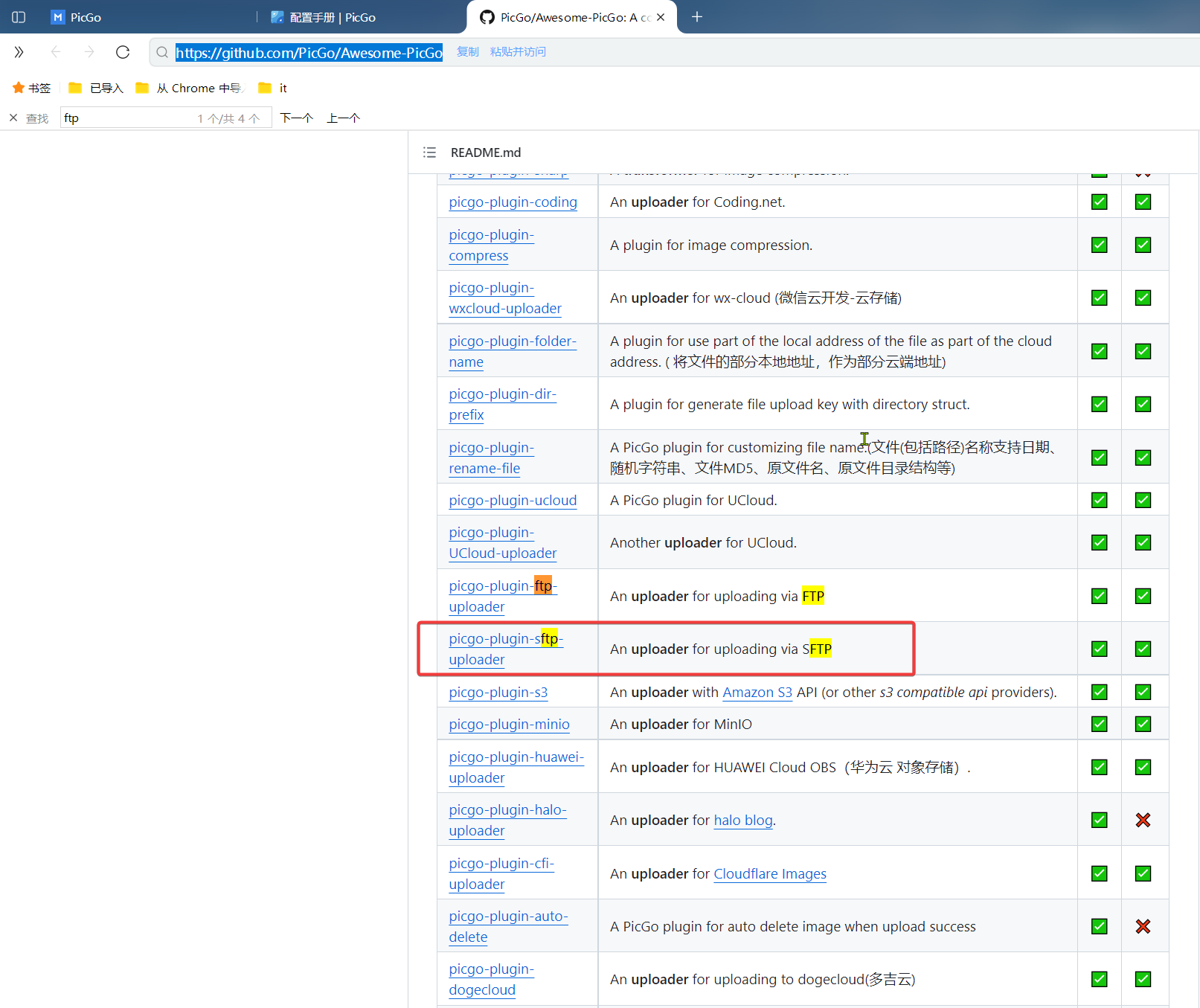
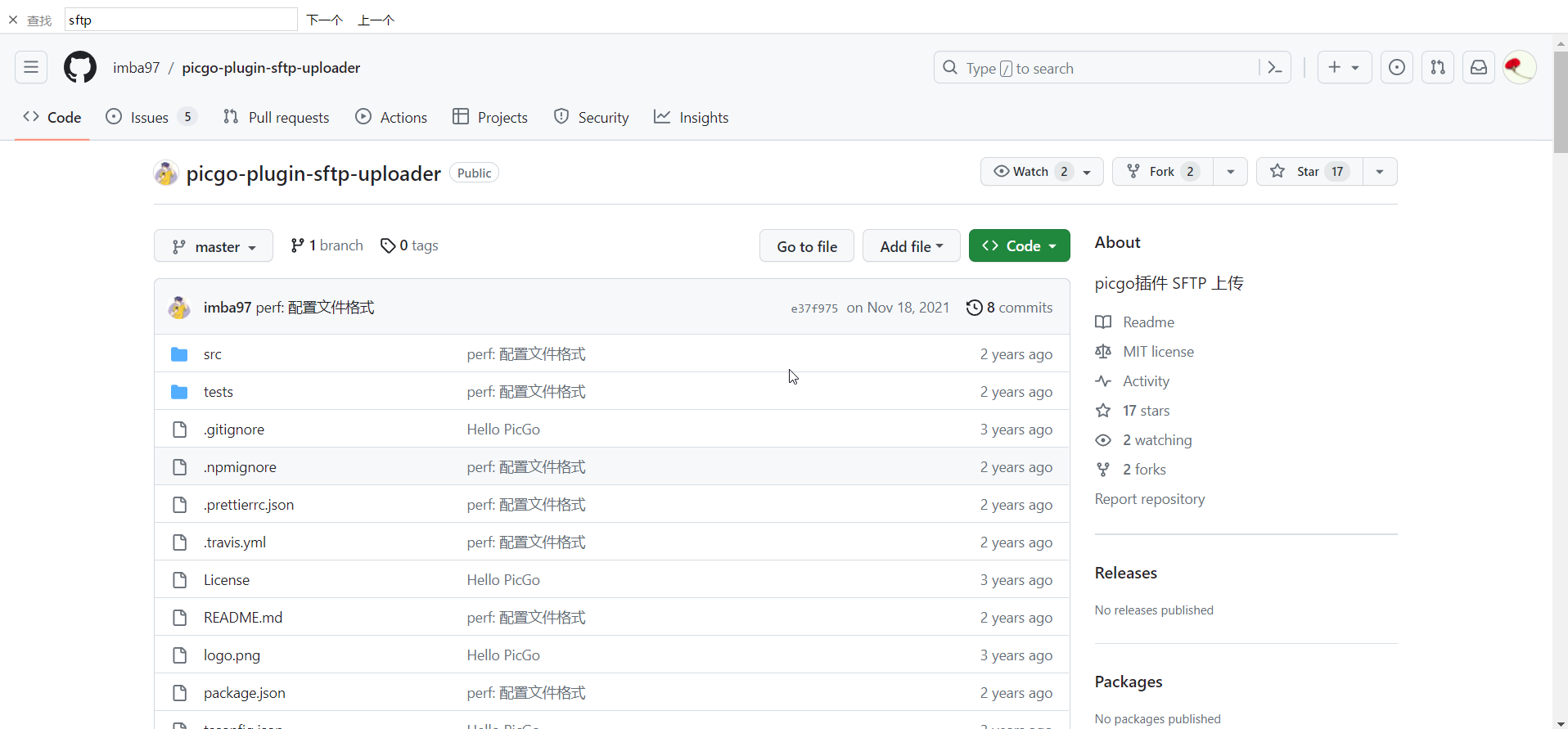
文档地址
https://github.com/imba97/picgo-plugin-sftp-uploader
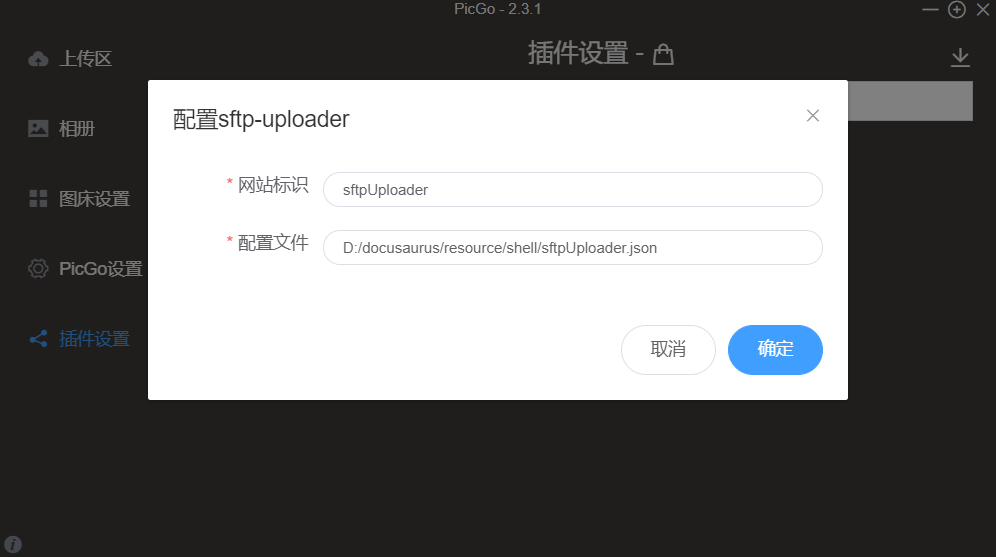
- 自己本次配置
D:/docusaurus/resource/shell/sftpUploader.json
 1{
 2    "sftpUploader": {
 3        "url": "https://onedayxyy.cn",
 4        "path": "/images/{fullName}",
 5        "uploadPath": "/images/{fullName}",
 6        "host": "ecsip",
 7        "port": 22,
 8        "username": "root",
 9        "password": "123456"
10    }
11}
自己云服务器ecs地址:
1自己域名:onedayxyy.cn
2nginx图床配置路径:/images
3图片url地址:https://img.onedayxyy.cn/images/image-20231123144421591.png
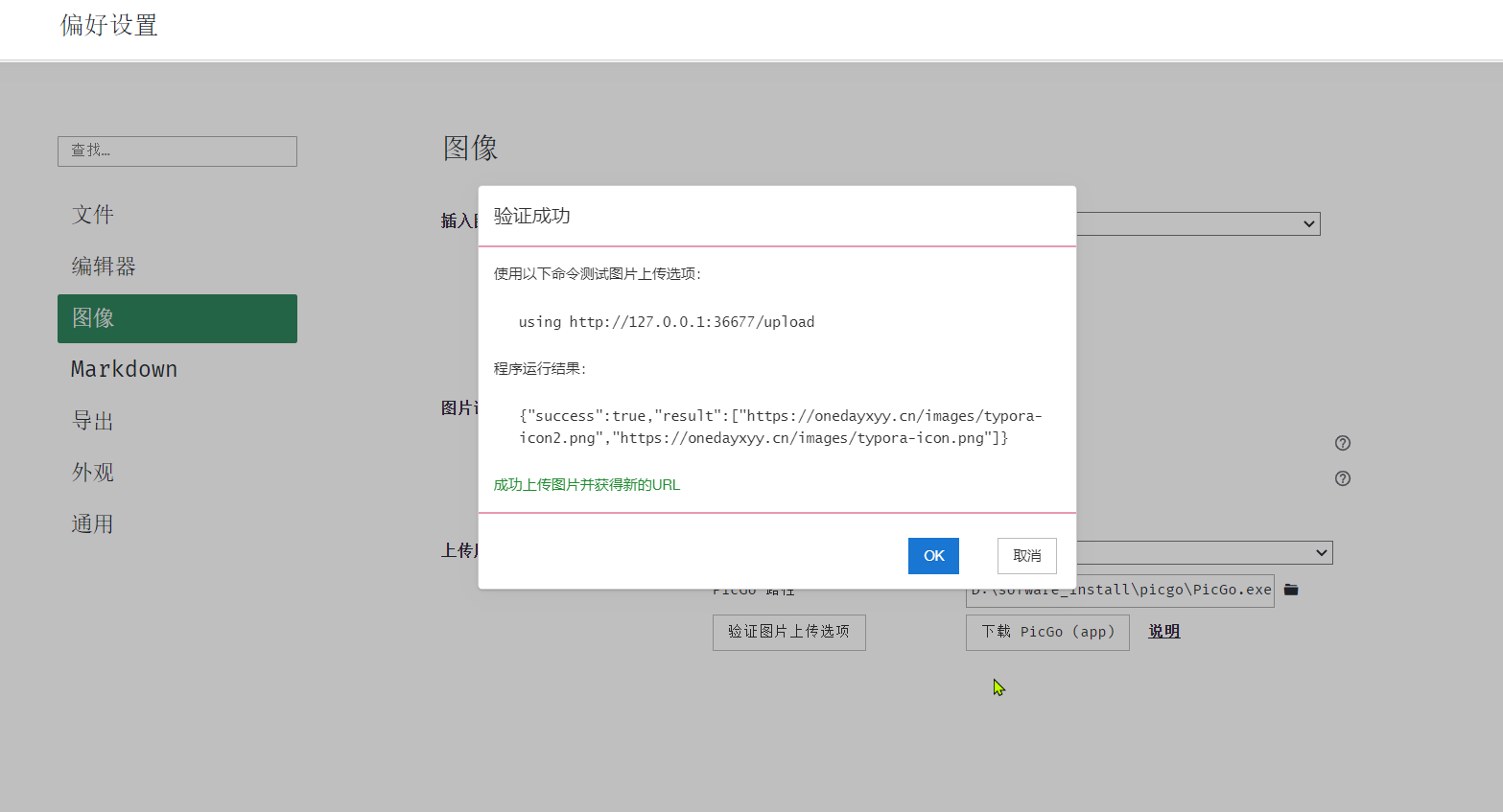
- 测试:(符合预期)
- 自己typora配置
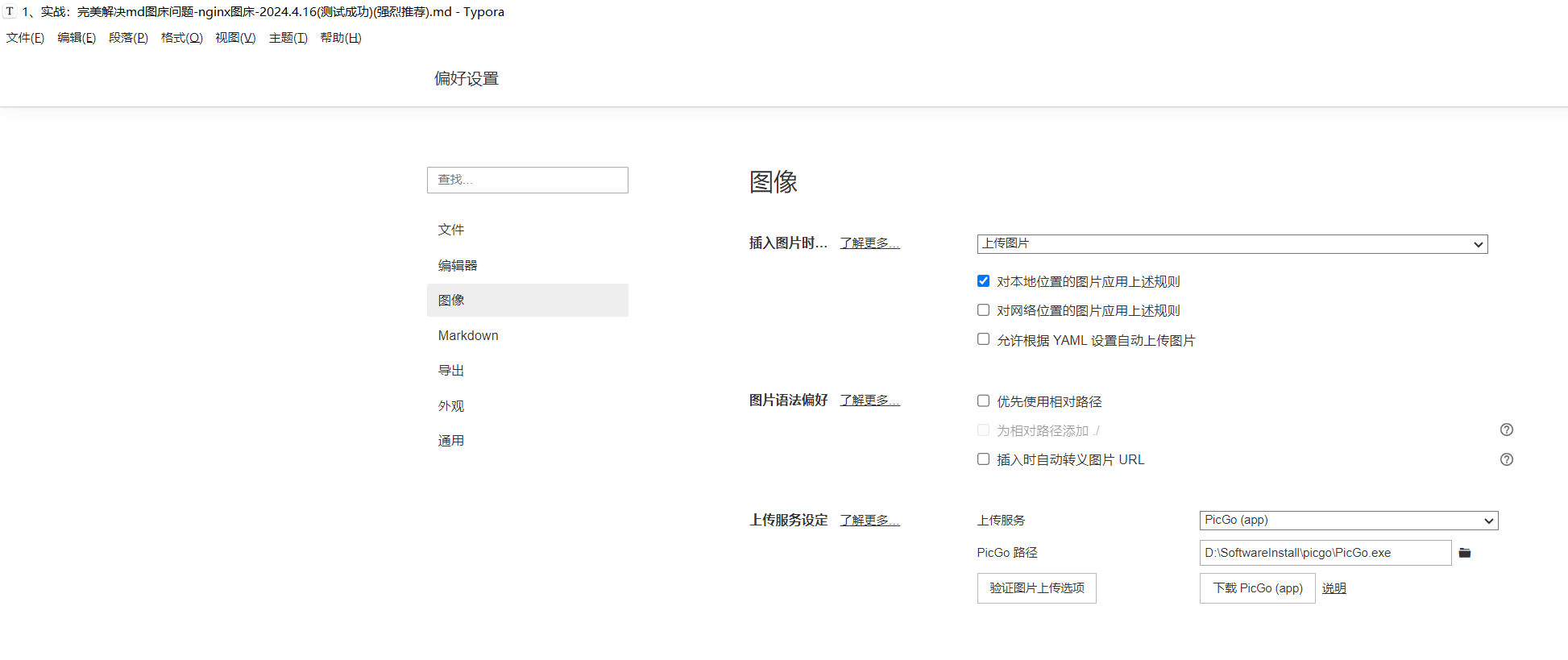
测试结束。😘
注意:经测试,这里的网站标识 要填内容一定得是 json文件里的 “xx"名称才行的,不然就会报如下错误。🤣
3、配置rsync
(可选)(推荐配置)
- 配置rsync服务,主要是可以配置winodws定期拉取图床数据,方便后期如果更换云服务器,可以更快速迁移数据,也是为了备份数据。(建议配置)
- 配置rsync服务,很简单的,可按如下文档配置。
- 参考文档
《部署rsync》
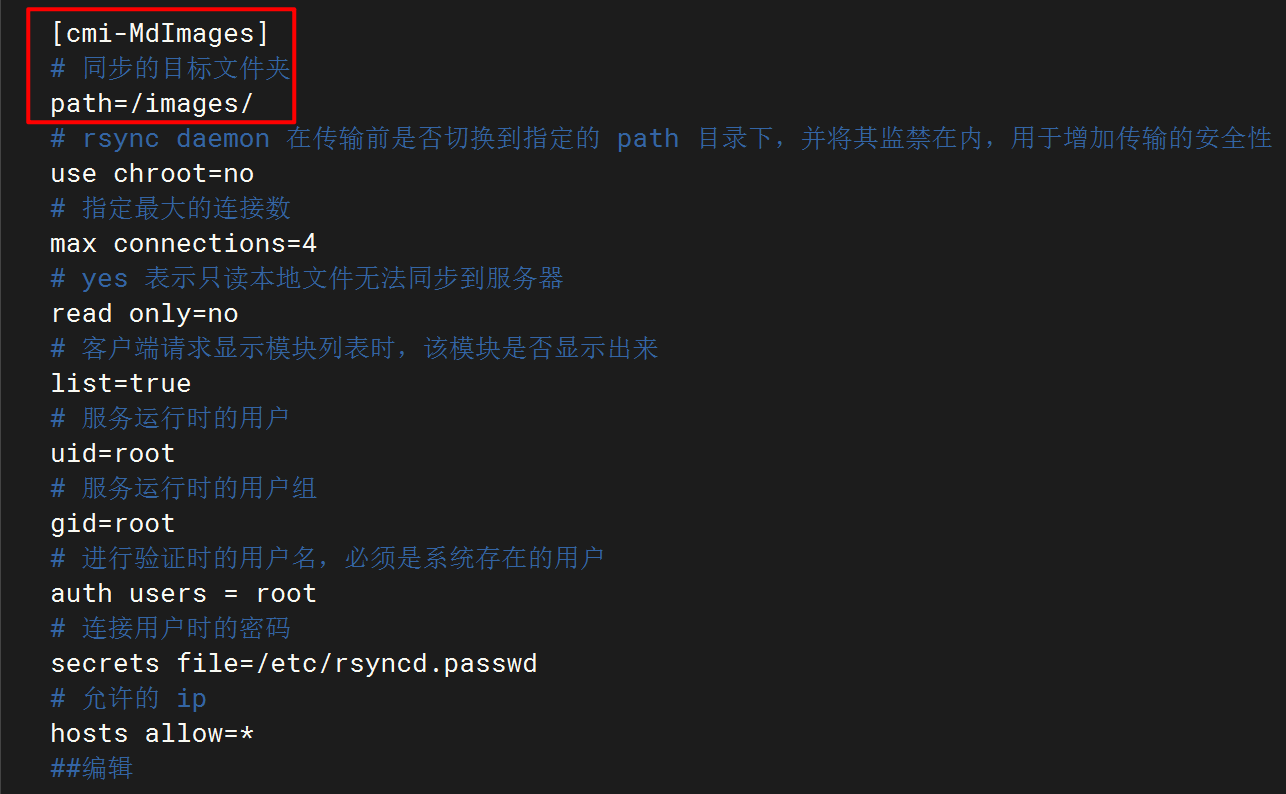
- 自己云服务器rsyncd服务配置截图
[root@docusaurus-wiki ~]#vim /etc/rsyncd.conf
- winodws本地同步数据截图
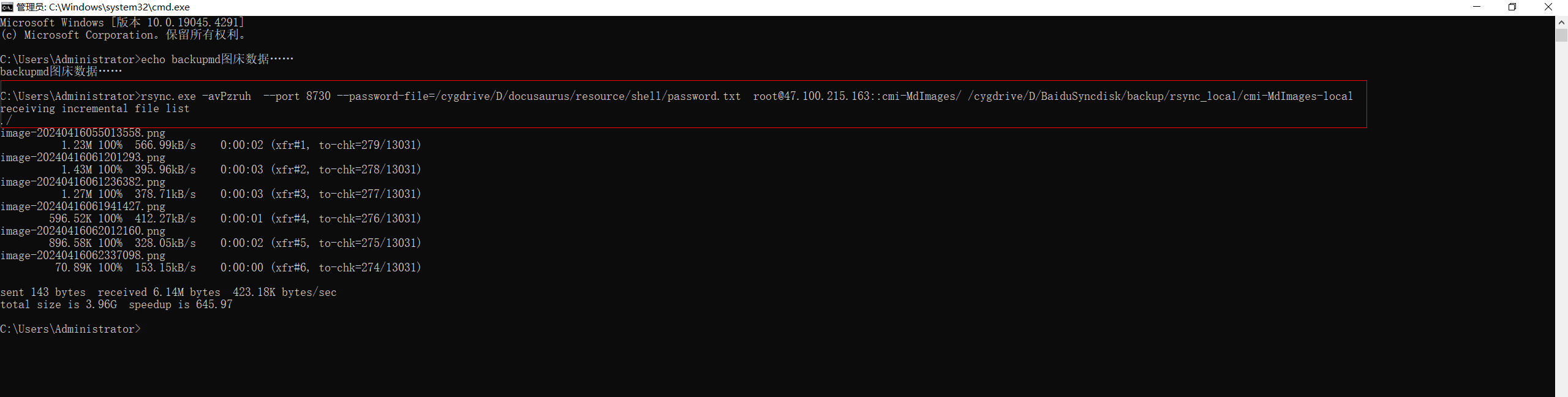
1echo backupmd图床数据……
2rsync.exe -avPzruh  --port 8730 --password-file=/cygdrive/D/docusaurus/resource/shell/password.txt  root@47.100.215.163::cmi-MdImages/ /cygdrive/D/BaiduSyncdisk/backup/rsync_local/cmi-MdImages-local
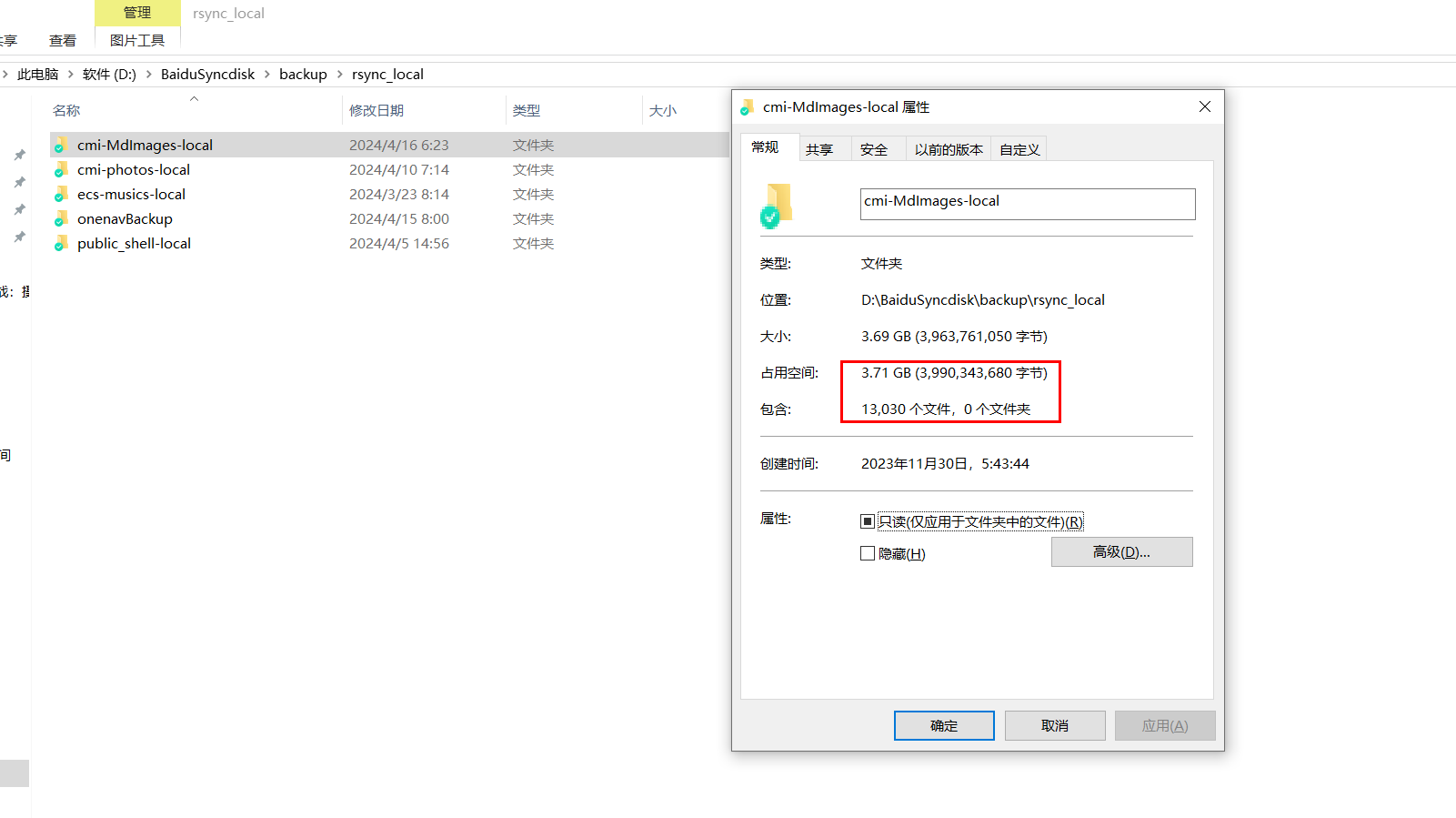
- 图床数据量汇总:
本次更换图床为ecs nginx提供的图床,体验nice。
 1##本地docusaurus配置
 2Administrator@DESKTOP-LJJNG21 MINGW64 /d/docusaurus (master)
 3$ du -shc docs/
 410M     docs/
 510M     total
 6
 7##ecs
 8[root@docusaurus-wiki ~]#ll /images/ |wc -l
 913026
10[root@docusaurus-wiki ~]#du -shc /images/
113.8G    /images/
123.8G    total
13[root@docusaurus-wiki ~]#
5、配置定时任务
配置winodws定时任务
参考如下文章:
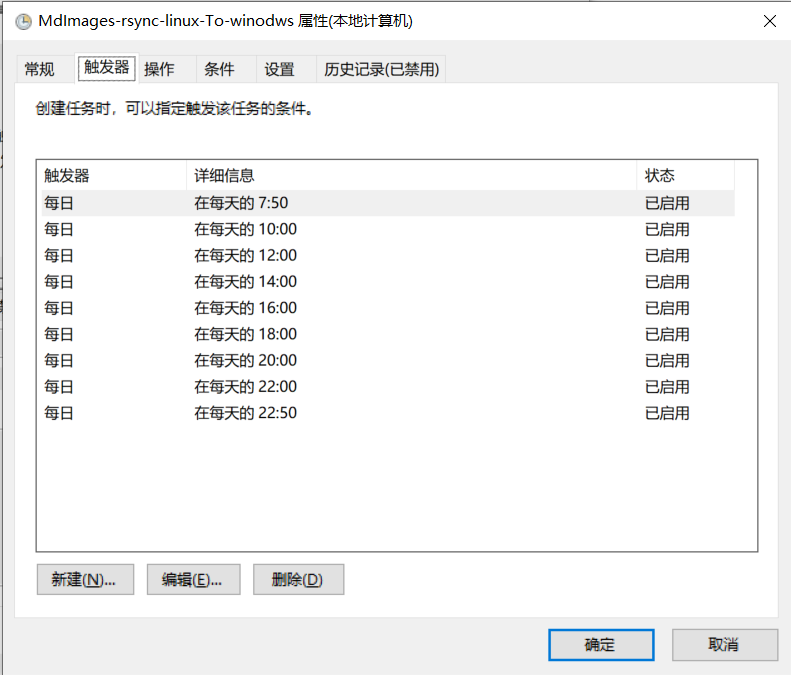
《实战:从linux同步数据到winodws(增量定时同步)-2023.11.30(测试成功)》
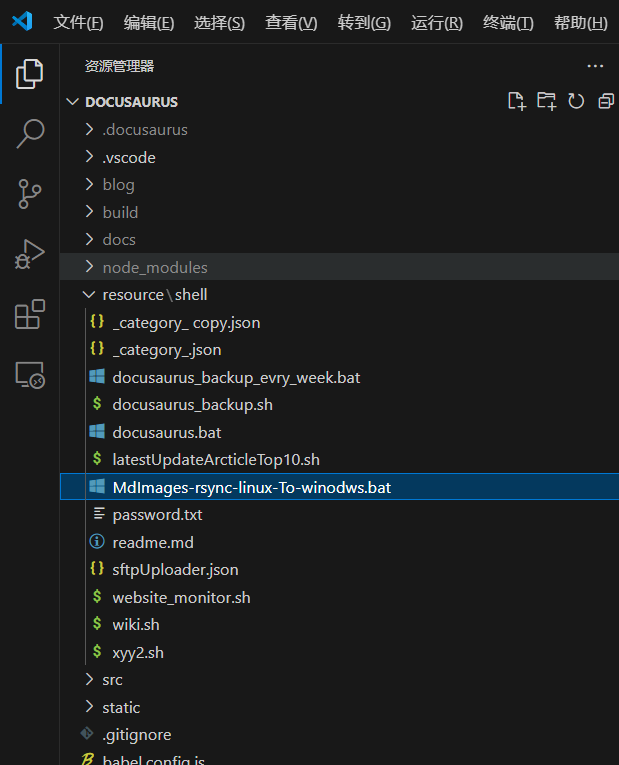
我自己目前为图床做的备份定时配置如下:
6、测试验证
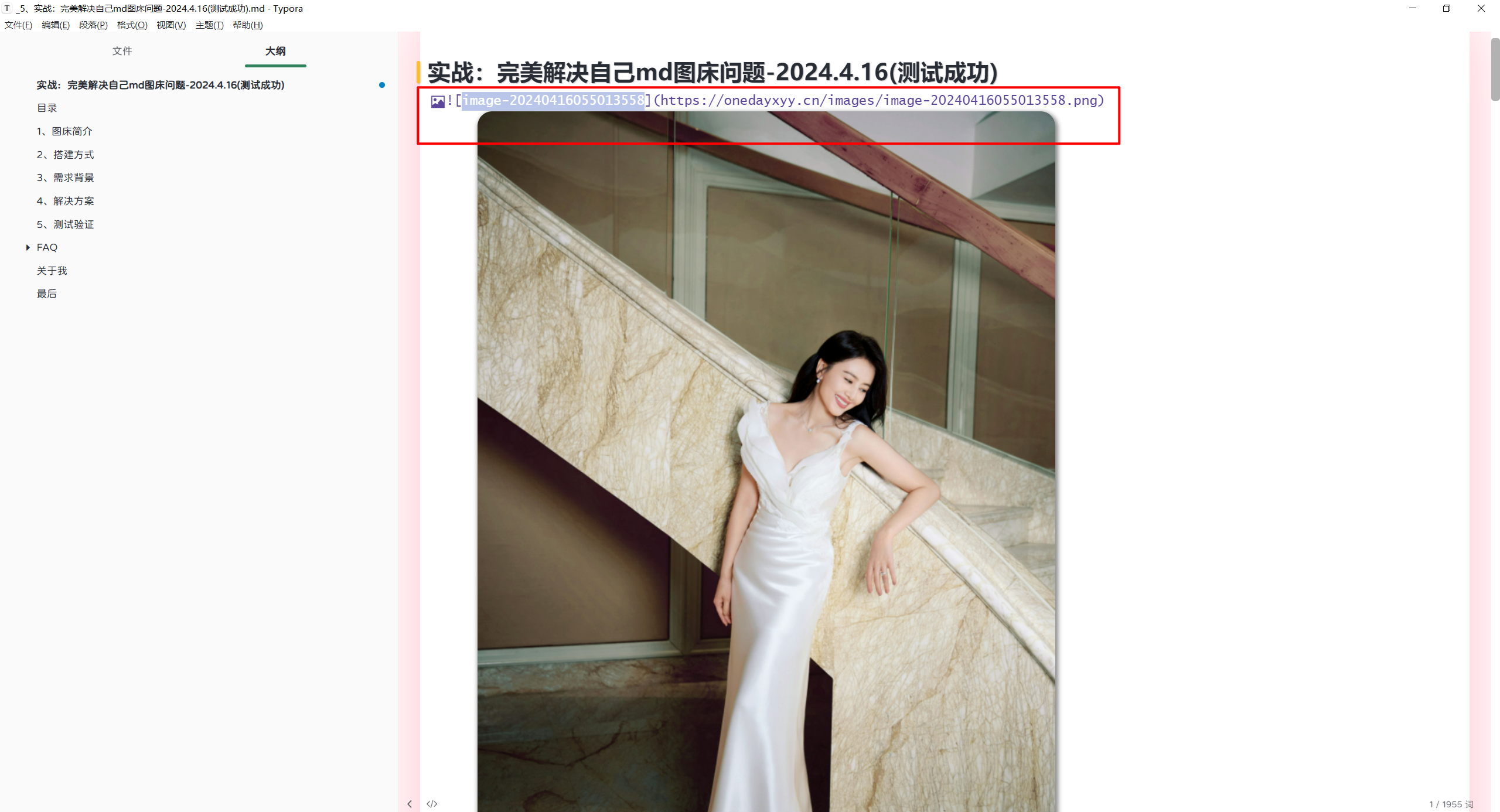
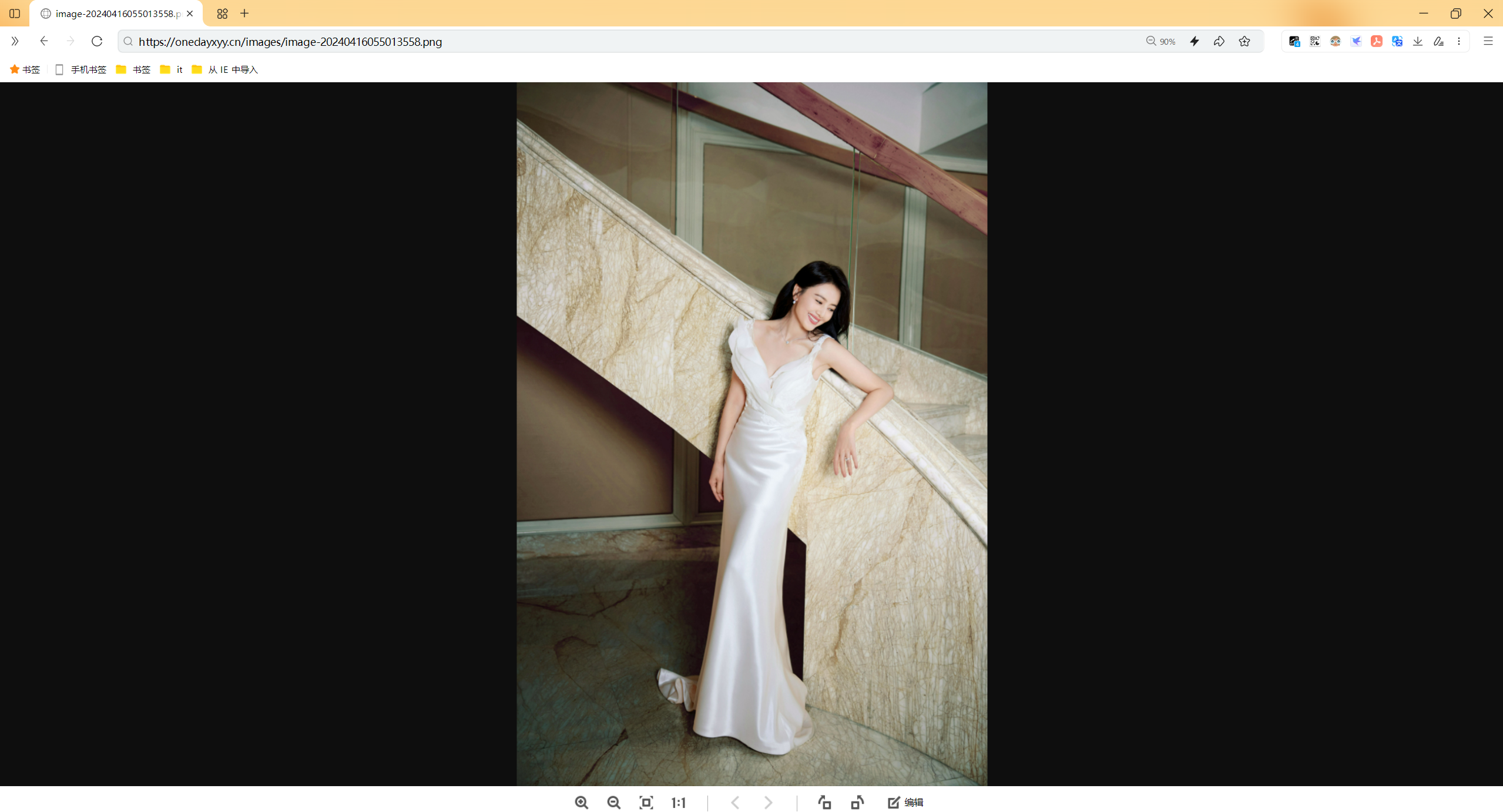
- 使用测试
https://img.onedayxyy.cn/images/image-20240416055013558.png
总结
笔记数据对任何人来说,都是至关重要的。(尤其对IT人员)
通过md来维护自己的IT数据,特别丝滑;
但md最大的问题就是处理好图床问题,通过这种方式,我们可以轻松解决md图床问题,ecs寸一份图床数据,然后会定期同步到本地(定期冷备本地的图床数据),自己的md文档也通过git仓库进行同步,基本完全保证了自己的笔记数据安全。
笔记数据安全得到了保证,然后通过丝滑的typora,我们就可以好好专心生成原创文章了。😊
关于我
我的博客主旨:
- 排版美观,语言精炼;
- 文档即手册,步骤明细,拒绝埋坑,提供源码;
- 本人实战文档都是亲测成功的,各位小伙伴在实际操作过程中如有什么疑问,可随时联系本人帮您解决问题,让我们一起进步!
🍀 微信二维码
x2675263825 (舍得), qq:2675263825。

🍀 微信公众号
《云原生架构师实战》

🍀 csdn
https://blog.csdn.net/weixin_39246554?spm=1010.2135.3001.5421
🍀 知乎
https://www.zhihu.com/people/foryouone
最后
好了,关于本次就到这里了,感谢大家阅读,最后祝大家生活快乐,每天都过的有意义哦,我们下期见!

📡
推荐使用微信支付

推荐使用支付宝